Pagina principal
Para comprender bien al Arduino
Ver el siguiente video, con la opción CC se puede escoger los subtítulos en castellano.
con la opción Settings se puede escoger los subtítulos en castellano.
Instalación
Puedes seguir las instrucciones o si prefieres ver un video de como instalar.
Puedes descargar el IDE de Arduino en tu site oficial: https://www.arduino.cc. Haga clic en Products en la barra de navegación y, a continuación, haga clic en All Software luego ingrese a la página de downloads como se muestra a continuación:
Descargar el instalador. La última versión es arduino IDE 1.8.19-windows
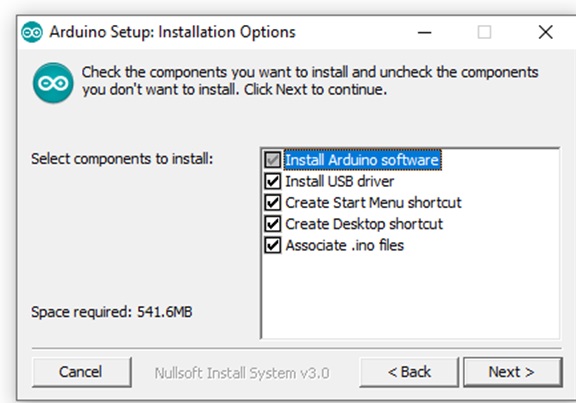
Escoger todas
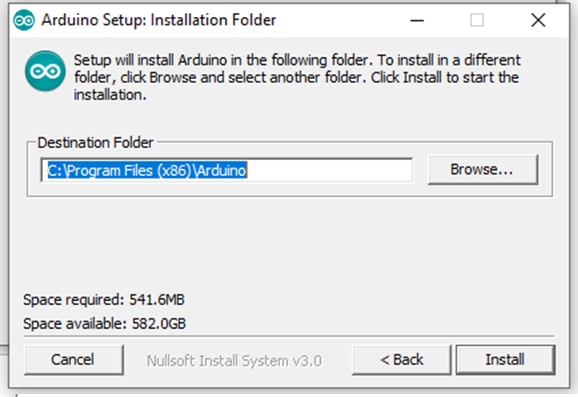
Al ejecutar por primera vez
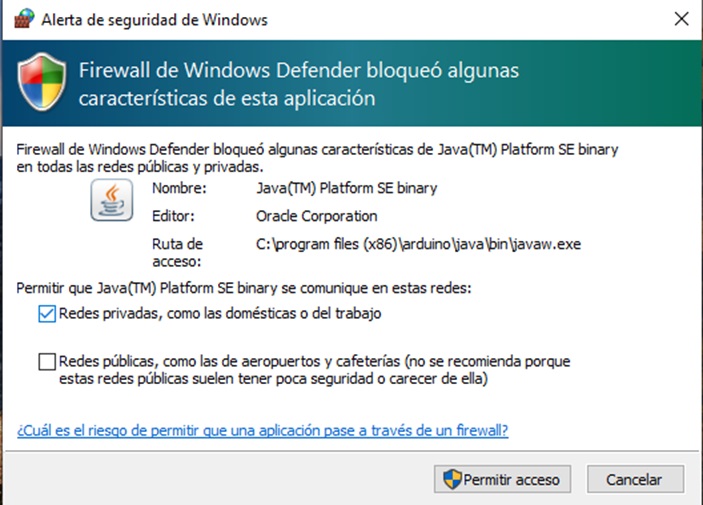
Escoger esta opción.
Nos lleva a la primera pantalla de programación
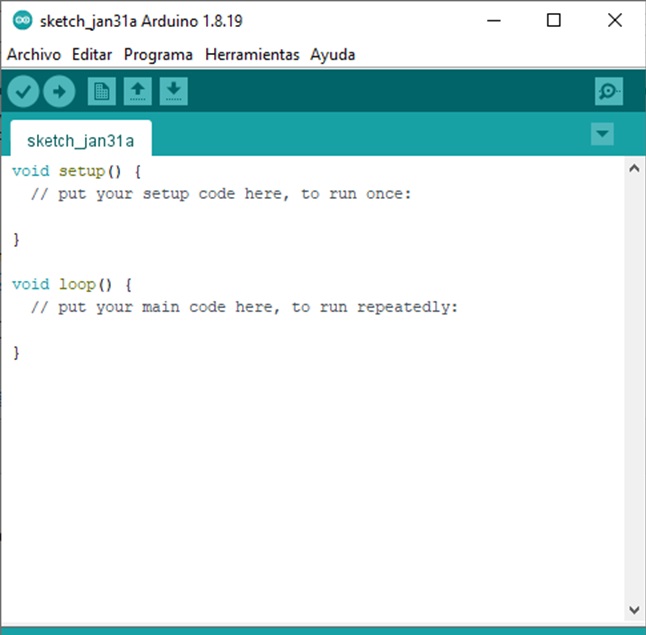
El Arduino .- el microcontrolador que vamos a utilizar es el Arduino UNO.
l
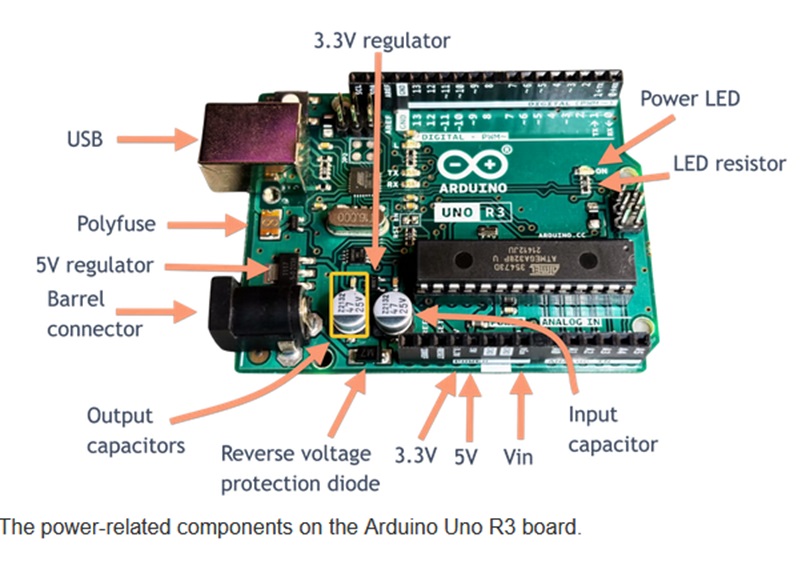
El Arduino viene con un cable que conecta el conector a el USB de la computadora, al conectarla a la computadora debemos primero configurar al Arduino al microcontrolador.
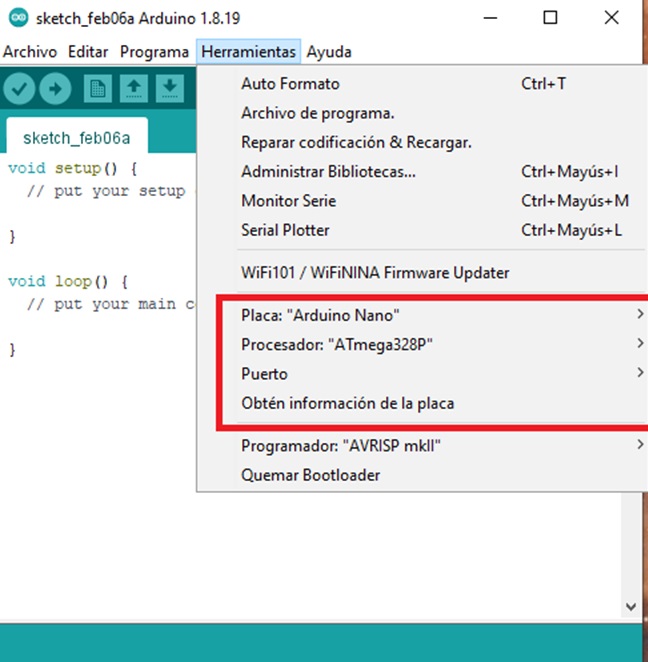
Vemos en Herramientas las opciones que vamos a utilizar:
Placa
Procesador
Puerto
Obtén información de la placa
En la información de la placa escogemos Arduino Uno, cuando detecta al Arduino UNO desaparece la opción del Procesador.
En la opción Puerto escogemos el que está conectado al Arduino UNO. Si no indica tenemos que buscar al puerto. El puerto correcto se obtiene cuando se usa la opción Obtén información de la placa.
Si da información de la placa esto significa que es el puerto correcto.
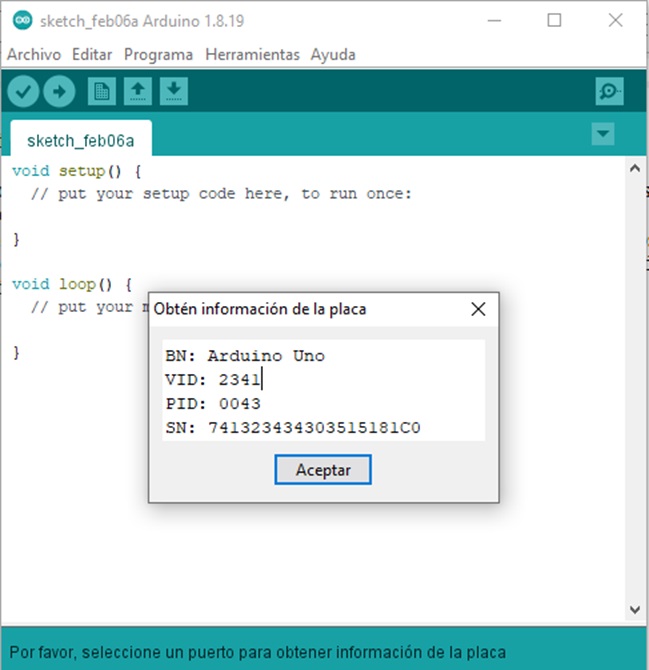
Con esto estamos listos para la programación, este programa puede ser compilado y cargado a la placa de Arduino, pero antes se tiene que hacer otras configuraciones.
En la opción Archivo → Preferencias se obtiene la siguiente pantalla
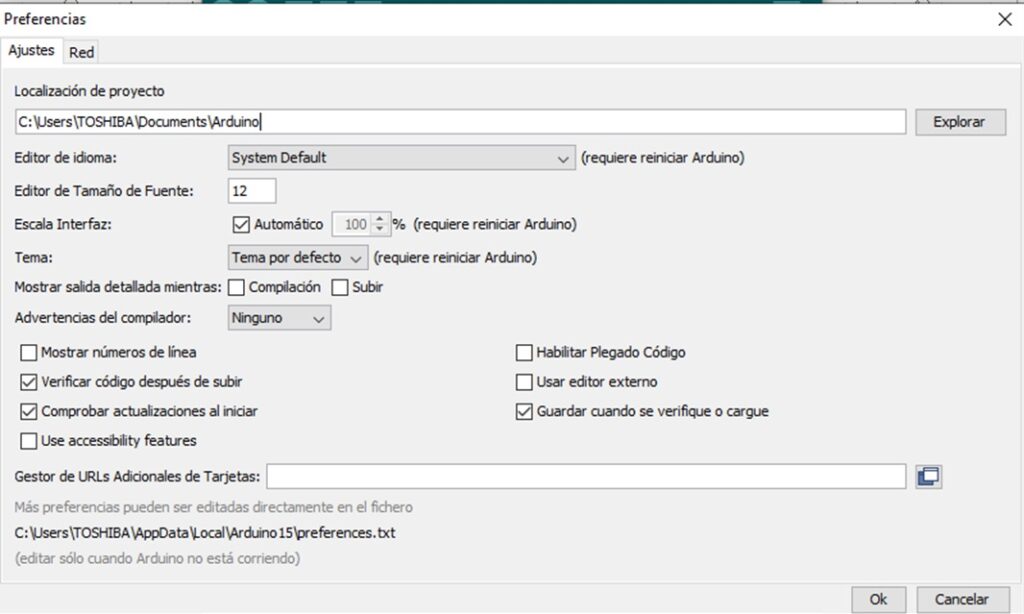
Aquí se tiene que escoger a la carpeta donde se quiere trabajar. En nuestro caso se escogió una carpeta Arduino dentro de documentos. Si quiere ponerla en otro directorio búsquelo con Explorar.
Ref.
https://techexplorations.com/blog/arduino/guide-to-arduino-uno-r3-power
Si prefieres ver un video de como hacer la instalación